
La página web para realizar el proceso de solicitudes es: https://preinscripcionespozuelo.myatenea.com/
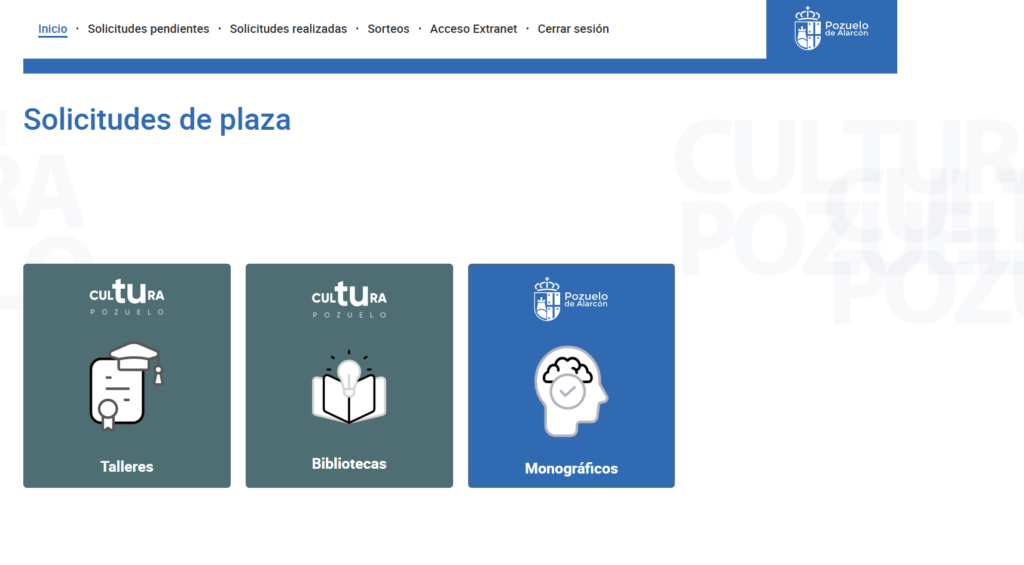
Las opciones que se muestran pueden variar dependiendo del momento en el que se acceda a dicha página.
En la parte superior puede ver un menú con diferentes opciones
- Inicio: Nos llevaría a la página principal (La que se muestra en la imagen), Pulse aquí para mas información.
- Solicitudes pendientes: Son muestra aquellas solicitudes que, habiendo comenzado el proceso, no lo hemos terminado. Desde esta opción podremos continuar con dicha solicitud, o anularla. Pulse aquí para mas información.
- Solicitudes realizadas: Permite ver todas aquellas solicitudes que ya hemos realizado. Pulse aquí para mas información.
- Sorteos: Muestra el resultado de los sorteos realizados. Pulse aquí para mas información
- Acceso extranet: Desde esta opción podrá acceder a la extranet de todas las actividades. Pulse aquí para más información
- Iniciar sesión / Cerrar Sesión: Para poder realizar las solicitudes es necesario acceder al sistema con un usuario y contraseña. Pulse aquí para mas información.
Si todavía no ha introducido su usuario y contraseña, en el menú se mostrará la opción Iniciar sesión. Si ya ha iniciado sesión, se mostrará en el menú la opción Cerrar sesión
Iniciar sesión
Para iniciar sesión debe darle a la opción de menú Iniciar sesión que podrá encontrar en el menú superior, en la parte izquierda.
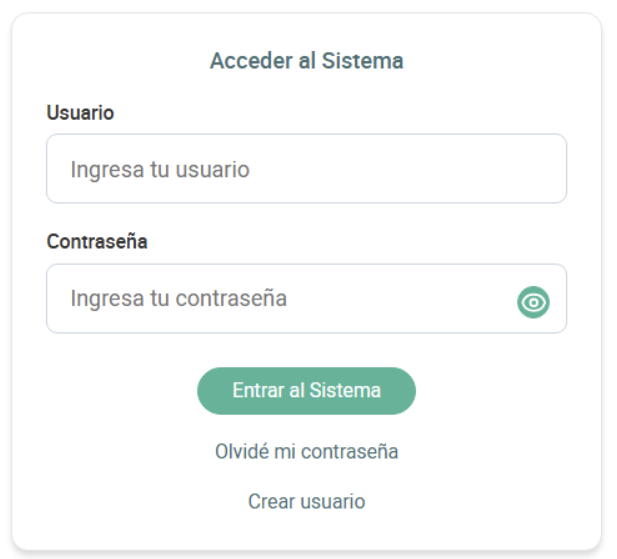
Debe introducir sus datos de acceso. En el caso de introducir sus datos de acceso más de tres veces de forma errónea, el sistema bloqueará su usuario, Si ocurriera esto, o no recuerda cual es su contraseña, deberá utilizar la opción Olvidé mi contraseña que se encuentra debajo del botón verde de título Entrar al sistema.
Si tras pulsar en el botón Entrar al sistema se comprueba que los datos son correctos se mostrará en la pantalla el mensaje
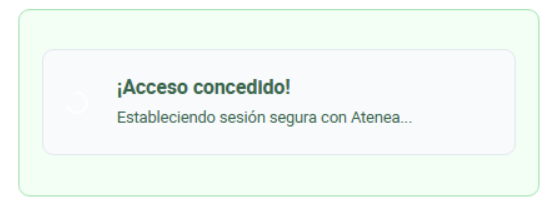
Si en vez de este mensaje obtuviera un mensaje con el fondo en rojo, significa que los datos introducidos no son correctos. El propio mensaje le indicará cual es la causa del problema. Si el mensaje le indica un problema genérico, deberá ponerse en contacto con el centro, facilitando toda la información posible, incluido su nombre, teléfono de contacto, email, y cual es el usuario que está utilizando. En ningún caso debe proporcionar su contraseña.
Olvide contraseña
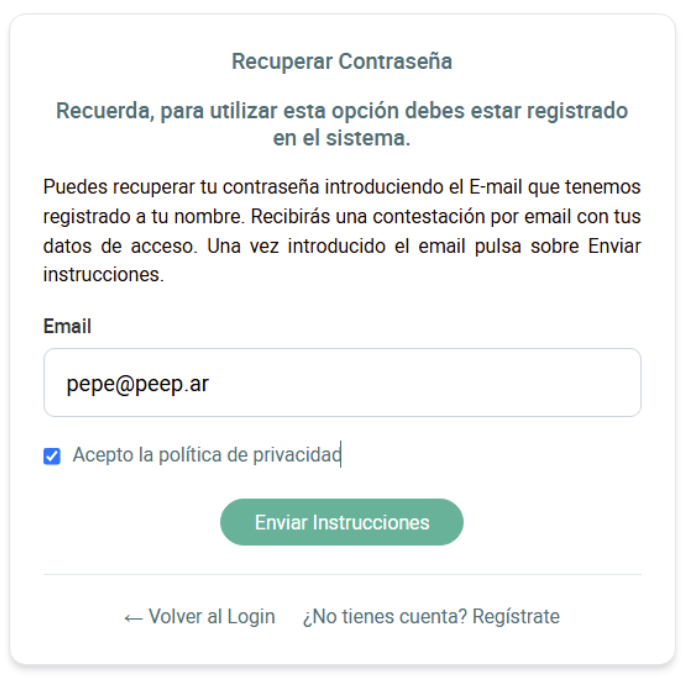
Este usuario es lo que le permite acceder al sistema. Este usuario actuará como representante de los participantes que realmente serán los realizarán las diferentes solicitudes a las actividades.
Si ha bloqueado el acceso a su cuenta por introducir de forma incorrecta su contraseña más de tres veces, o no recuerda cuál es su contraseña, deberá utilizar esta opción.
Para ello en la casilla ingresa su email registrado, deberá introducir el correo electrónico que hay registrado en su ficha en el sistema. Si el correo electrónico introducido está registrado en el sistema, se generará una nueva contraseña de forma automática que se le enviará por correo electrónico a la dirección de correo que ha introducido. Si después de unos minutos no recibe el correo, y antes de volver a utilizar esta opción, revise su carpeta de SPAM o correo no deseado para verificar que el correo no se ha detectado como SPAM
Una vez introducido el correo electrónico, deberá marcar la casilla acepto la política de privacidad para poder pulsar sobre el botón Enviar instrucciones, lo que le enviará un correo con su nueva contraseña.
Si pincha sobre el texto acepto la política de privacidad podrá leer la información relativa a dichas políticas
Recuerde, esta opción de “recuperar contraseña” solo debe utilizarse si usted ya esta registrado en el sistema.
Si tras introducir su correo electrónico y pulsar sobre el botón Enviar instrucciones la pantalla muestra el siguiente mensaje
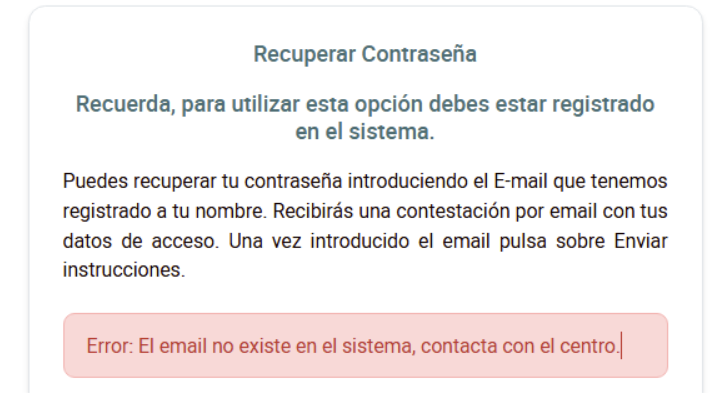
significa que el correo introducido no corresponde con ningún usuario registrado en el sistema.
Si usted ya ha sido usuario de alguna de las actividades, y se dio de alta con otro correo distinto, deberá utilizar dicho correo electrónico para recuperar la contraseña. Si ya no tiene acceso a dicho buzón de correo electrónico, deberá ponerse en contacto con su centro para que puedan actualizar su dirección de correo.
En la parte inferior, debajo del botón Enviar instrucciones podemos encontrar las opciones:
Volver al login, que nos vuelve a llevar a la ventana de inicio de sesión. Pulse aquí para más información.
¿No tiene cuenta? registrate. Si usted no esta registrado, es decir, nunca ha sido alumno de ninguna de las actividades del ayuntamiento, deberá registrarse para poder acceder al sistema Pulse aquí para más información.
Crear una cuenta nueva
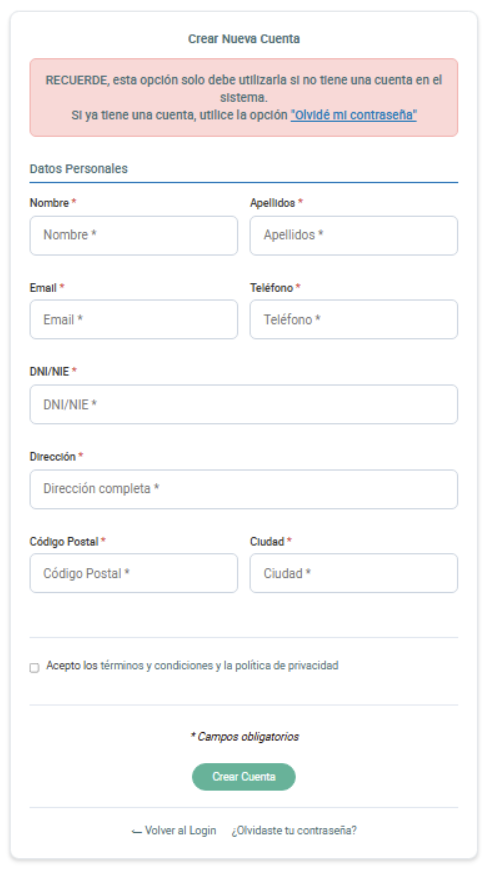
Mediante esta opción usted se dará de alta como usuario con acceso al sistema. Este usuario actuará como representante de las personas que posteriormente dará de alta y que serán las que realizarán las solicitudes.
Recuerde que solo debe darse de alta si no esta actualmente dado de alta. En el caso de intentar crear una cuenta y utilizar un DNI/NIE ya registrado en el sistema, o un correo electrónico ya registrado en el sistema (si este fuera el caso, debe utilizar la opción “olvidé contraseña”. Pulse aquí para más información.
Para poder realizar el registro deberá rellenar como mínimo todos los campos que están marcados como obligatorios (lo que tienen un * de color rojo).
En el caso del DNI/NIE, se comprobará que el documento introducido es correcto. Si no dispone de DNI/NIE deberá ponerse en contacto con el centro para que sea el propio centro quien le pueda dar de alta en el sistema.
Una vez marcado el check acepto los términos, condiciones y la política de privacidad y pulsado el botón Crear cuenta, recibirá un correo electrónico con los datos de acceso de la cuenta que acaba de crear. Este correo puede tardar varios minutos en recibirlo. Si después de unos minutos no recibe el correo, y antes de volver a utilizar esta opción, revise su carpeta de SPAM o correo no deseado para verificar que el correo no se ha detectado como SPAM.
Si el registro se realiza de forma correcta podrá ver el siguiente mensaje en la pantalla.
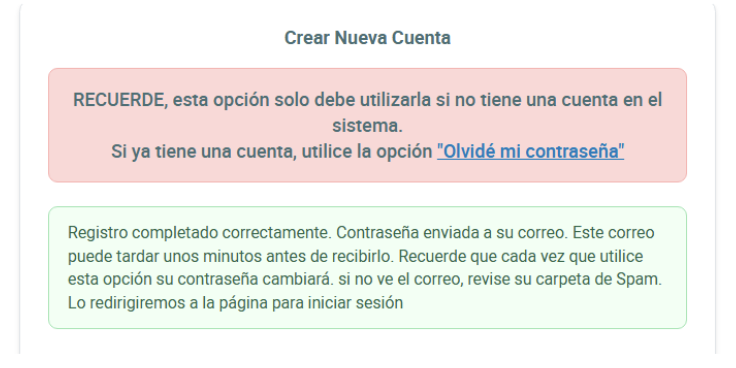
y el sistema le llevará automáticamente a la ventana de inicio de sesión. Pulse aquí para más información.
Página de inicio
La página de inicio nos mostrará el acceso a las diferentes actividades agrupadas por concejalías.
Por lo tanto, para poder realizar una solicitud a una actividad deberemos seleccionar previamente a que concejalía corresponde dicha actividad.
Realizar la solicitud a una actividad
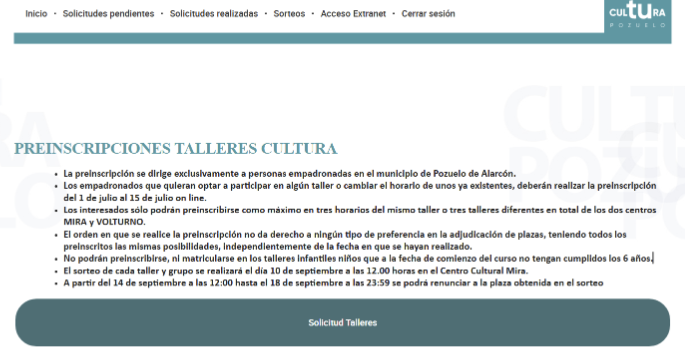
Selección de actividad
Una vez hemos seleccionado una concejalía, se mostrará una pantalla con diferentes opciones, o como en el caso de la imagen, directamente un texto explicativo donde se nos describe un proceso concreto dentro de esta concejalía, donde se nos darán diferentes indicaciones sobre dicho proceso en la parte inferior, si el proceso está abierto (como es el caso de la imagen) se mostrará un botón Solicitud xxxx que nos permitirá acceder a dicho proceso para seleccionar la actividad para la cual queremos realizar la solicitud.
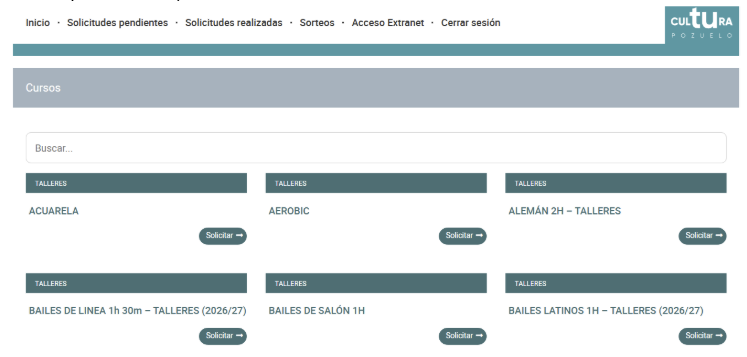
Se mostrará una página donde estarán todas las actividades ordenadas alfabéticamente.
Justo encima de los cursos se puede ver una casilla buscar que nos permitirá buscar una actividad por su nombre.
Una vez localizada la actividad para la que deseamos realizar la solicitud, hay que pulsar sobre el botón Solicitar.
Si selecciona un curso, y todavía no ha iniciado sesión, el sistema le mostrará la ventana de inicio de sesión. Pulse aquí para más información. Una vez haya introducido de forma correcta su usuario y contraseña el sistema le redirige a la pantalla de inicio.
Selección de grupo
Al pulsar en este botón se mostrará una pantalla donde podremos seleccionar el grupo para el cual deseamos realizar la solicitud.
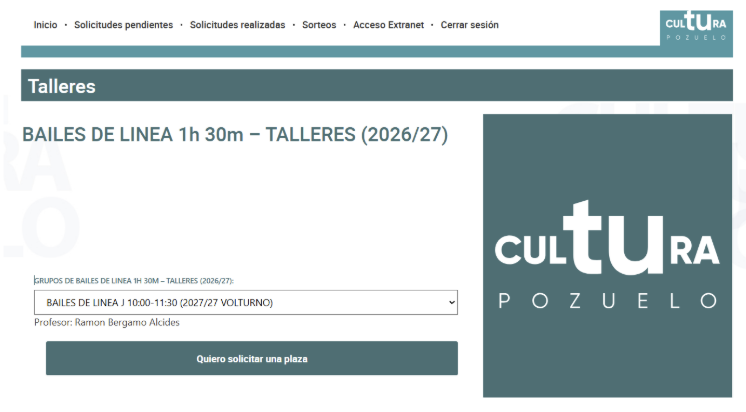
Una vez se haya seleccionado el grupo deberemos pulsar sobre el botón Quiero solicitar una plaza
Selección de participante
Una vez hemos seleccionado el grupo deberemos seleccionar cuál es el participante para el que estamos realizando la solicitud.
Recuerde que el usuario con el que se ha registrado en la plataforma, que es con el que está conectado si ha llegado a este punto es el representante del participante que va a realizar la solicitud en la actividad.
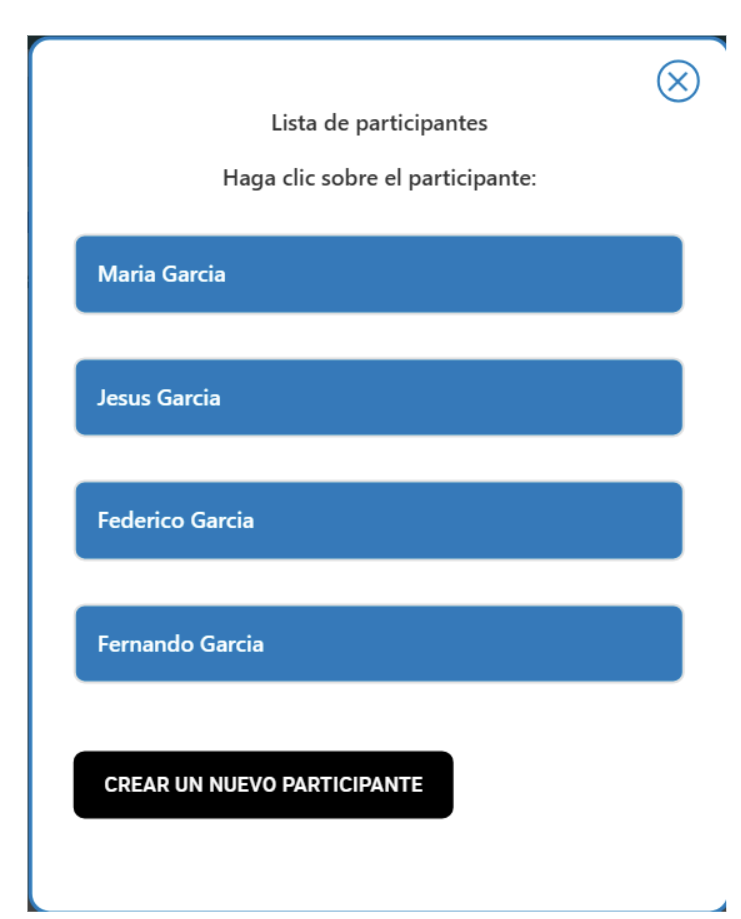
El participante para el que se quiere realizar la solicitud deberá estar asociado al usuario con el cual se ha conectado. Si el participante esta asociado a otra cuenta, deberá acceder con dicha cuenta, ya que no será posible darle de alta nuevamente.
El usuario con el que se haya conectado podrá o no estar a su vez dado de alta como participante.
Si el participante para el que deseamos realizar la solicitud no está dado de alta en el sistema (ya sea asociado a este usuario o ha cualquier otro), podremos darle de alta mediante el botón negro Crear un nuevo participante
Nuevo participante
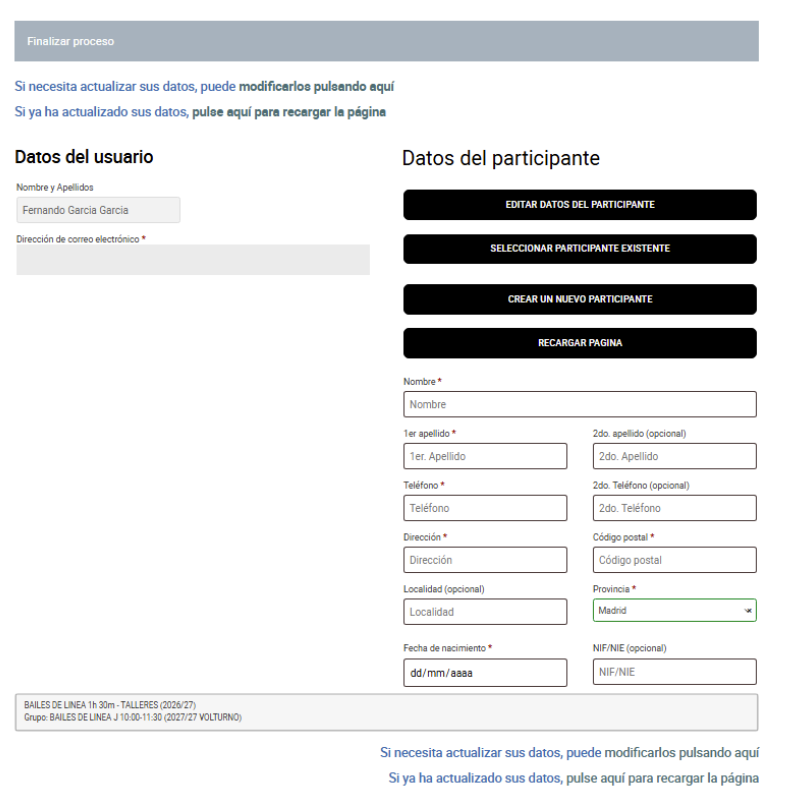
Mediante esta opción podremos dar de alta a un nuevo participante.
Recuerde que si dicho participante ya está dado de alta en el sistema, no podrá volver a darle de alta.
En la parte izquierda, se mostrarán los datos del usuario con el que se ha accedido.
En la parte derecha se mostrarán diferentes opciones que se explicarán posteriormente (Editar datos del participante, seleccionar participante existente, crear un nuevo participante, recargar página)
Cuando un participante ya existe
Se considerará que un participante ya está dado de alta si existe en el sistema participante con el mismo NIF/NIE, o con el mismo nombre, apellido y fecha de nacimiento.
Si dicho participante está asociado a otro usuario, deberá acceder con dicho usuario al sistema. Si desconoce el usuario al cual esta asociado dicho participante, puede ponerse en contacto con su centro, proporcionando toda la información posible, incluido su nombre, teléfono de contacto, email, cual es el usuario que está utilizando y los datos del participante (nombre, dni/nif/nie, fecha de nacimiento). En ningún caso debe proporcionar su contraseña.
Condiciones que debe cumplir el participante
- No puede estar actualmente dado de alta, ya sea asociado al usuario actual o a otro usuario.
- Si es menor de 14 años el NIF/NIE no es requerido, pero si se recomienda introducirlo si es posible.
- Si el participante tiene 14 o mas años, deberá introducir el NIF/NIE
La ventana para dar de alta un nuevo participante es la misma que la ventana que se muestra cuando se selecciona un participante.
Para la creación de del participante deberá rellenar como mínimo las casillas obligatorias (las que tienen un * en rojo)
Participantes existentes
Si se ha seleccionado un participante existen, se mostrará la siguiente pantalla
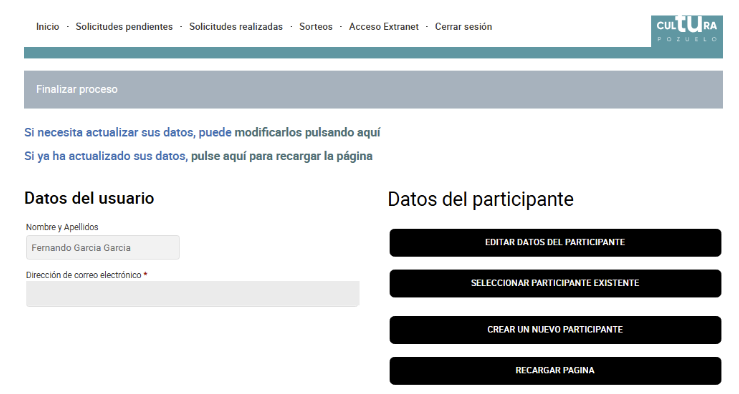
En la parte superior se muestra el texto
Si necesita actualizar sus datos, puede modificarlos pulsando aquí
Esta opción nos permite, al pinchar en “modificarlos pulsando aquí”, o en el botón de fondo negro y texto Editar datos del participante acceder a la lista de participantes y modificar sus datos.
Una vez modificados los datos, para que dichas modificaciones se vean reflejadas en esta página deberemos pulsar sobre la opción
Si ya ha actualizado sus datos, pulse aquí para recargar la página
pinchando en el texto “pulse aquí para recargar la página”, o tambien pulsando en el botón de fondo negro y texto Recargar pagina
Si lo que queremos es cambiar de participante pulsaremos sobre el botón de fondo negro seleccionar participante existente, y si lo que queremos es crear un nuevo participante, pulsaremos sobre el botón de fondo negro Crear un nuevo participante
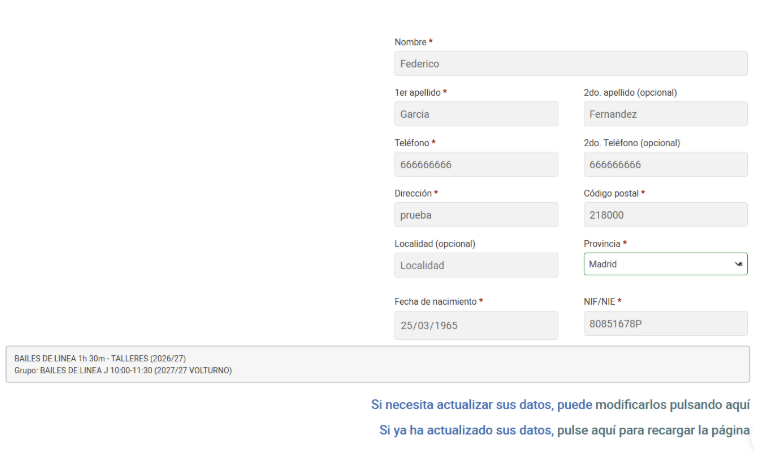
Debajo de los botones con fondo negro nos encontramos con los datos del participante.
En el caso de estar creando un nuevo participante, podremos introducir sus datos directamente en las casillas que se muestran y se han descrito en la seccion nuevo participantedebe haber un link a la sección nuevo participante que hay más arriba
Si hemos seleccionado un participante existente y debemos actualizar algún dato, porque haya un dato incorrecto, o porque algunos de los campos requeridos no está relleno, debemos utilizar el botón de fondo negro Editar datos del participante que se encuentra en la parte superior de esta ventana, o mediante la opción
Si necesita actualizar sus datos, puede modificarlos pulsando aquí
Que se encuentra tanto en la parte superior de esta ventana, como justo debajo de los campos que se muestran en la imagen.
Una vez modificados los datos, para que dichas modificaciones se vean reflejadas en esta página deberemos pulsar sobre la opción que se encuentra tanto en la parte superior de la pantalla, como debajo de los campos que se muestran en la imagen
Si ya ha actualizado sus datos, pulse aquí para recargar la página
pinchando en el texto “pulse aquí para recargar la página”, o tambien pulsando en el botón de fondo negro y texto Recargar pagina
Entre los campos de los datos personales de los participantes y estos mensajes se mostrará la información relativa a la actividad que se ha seleccionado y el grupo seleccionado.
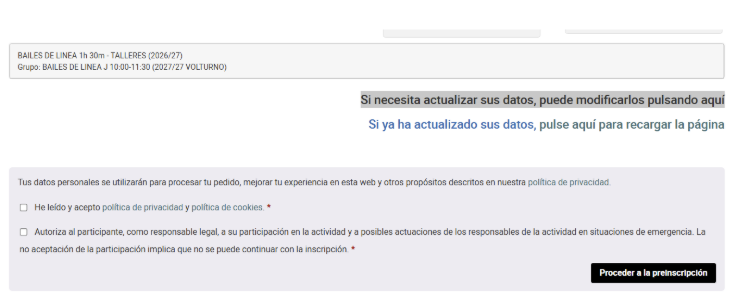
Finalmente en la parte inferior de la pantalla puede encontrar el botón de fondo negro Realizar la solicitud.
Para poder pulsar este botón será necesario marchar los check de las dos autorizaciones que se solicitan justo encima de dicho botón.
Estas autorizaciones son:
- He leído y acepto política de privacidad y política de cookies: Para poder realizar la solicitud debe indicar que a leido y acepta las políticas de privacidad y políticas de cookies. Puede acceder a ellas pulsando sobre el texto política de privacidad y política de cookies
- Autoriza al participante, como responsable legal, a su participación en la actividad y a posibles actuaciones de los responsables de la actividad en situaciones de emergencia. La no aceptación de la participación implica que no se puede continuar con la inscripción: Usted está conectado al sistema como responsable legal del participante para el cual está realizando la solicitud. Por lo tanto, como representante legal, debe aceptar lo que indica esta autorización si desea realizar la solicitud.
Una vez hemos pulsado en el botón Realizar la solicitud, y si no se ha producido ningún tipo de error, se nos mostrará una ventana con nuestro numero de solicitud
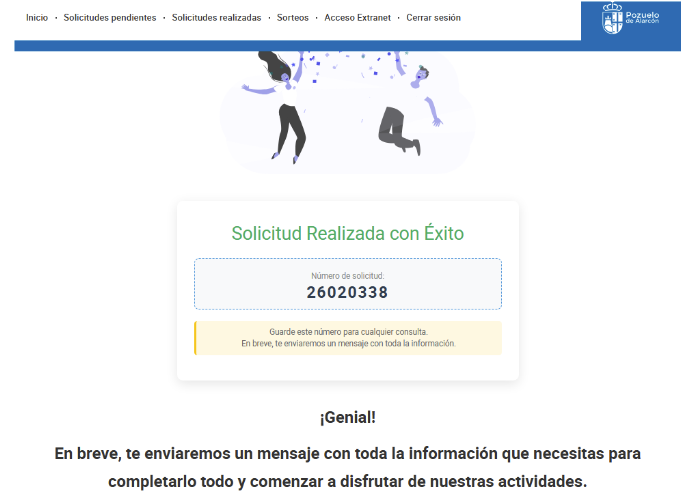
Este número de solicitud será el que nos permita identificar la solicitud recién creada.
Además, recibiremos un correo electrónico con los datos de nuestra solicitud.
Posibles mensajes de error
No he aceptado los consentimientos
En este caso se mostrará en la parte superior de la pantalla un mensaje como el que se muestra en la imagen
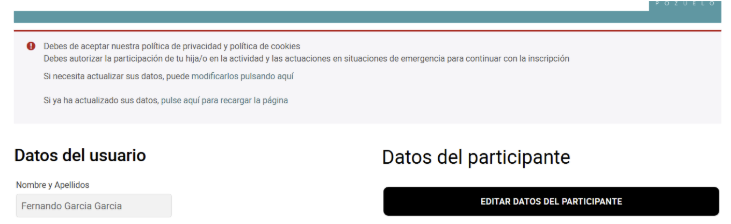
Para solucionar este problema, debe marcar las autorizaciones que se encuentran en la parte inferior de la pantalla antes de volver a darle al botón Realizar la solicitud
Hay campos requeridos que no están rellenos
Si intenta realizar la solicitud con un campo requerido relleno, el sistema mostrará el siguiente mensaje de error
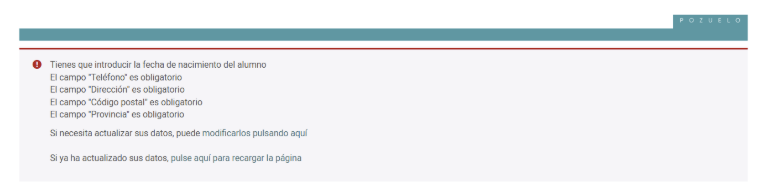
Para solucionar el problema, en este propio mensaje le indica que
Si necesita actualizar sus datos, puede modificarlos pulsando aquí
Debe pulsar sobre el texto modificarlos pulsando aquí para acceder a la ventana que le permite actualizar los datos del participante.
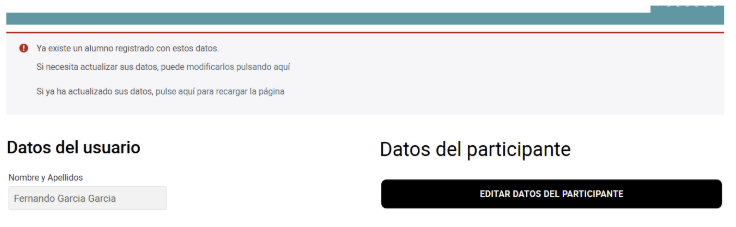
El participante ya existe
Cuando se está creando un nuevo alumno, si los datos que introduce corresponden a un participante que ya está dado de alta en el sistema, se mostrará el siguiente texto en la parte superior de la pantalla una vez le haya dado al botón Realizar la solicitud
Solicitudes pendientes
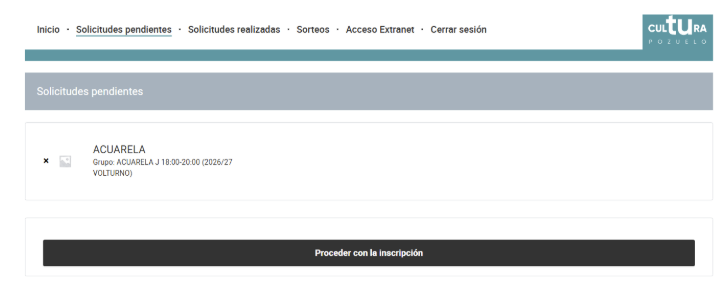
En el caso de seleccionar un curso y grupo para realizar una solicitud, pero no terminar el proceso, dicha solicitud se que pendiente.
Si queremos continuar con dicha solicitud posteriormente, tendremos que seleccionar la opción de menu Solicitudes pendientes y pulsar sobre el botón con fondo negro Proceder con la inscripción. Esto nos llevará directamente al ultimo paso del proceso, a la elección del alumno.
Si lo que queremos es cambiar de actividad, habrá que pulsar sobre la X que hay junto a la actividad para eliminar la selección.
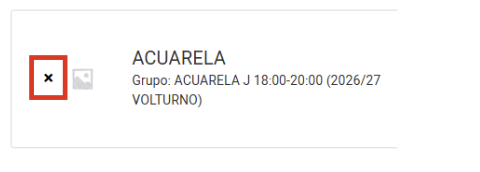
En el caso de tener una actividad en Solicitudes pendientes he intentar realizar otra solicitud sin haber eliminado previamente está, en el momento de seleccionar el grupo de dicha actividad se nos mostrará el siguiente mensaje.
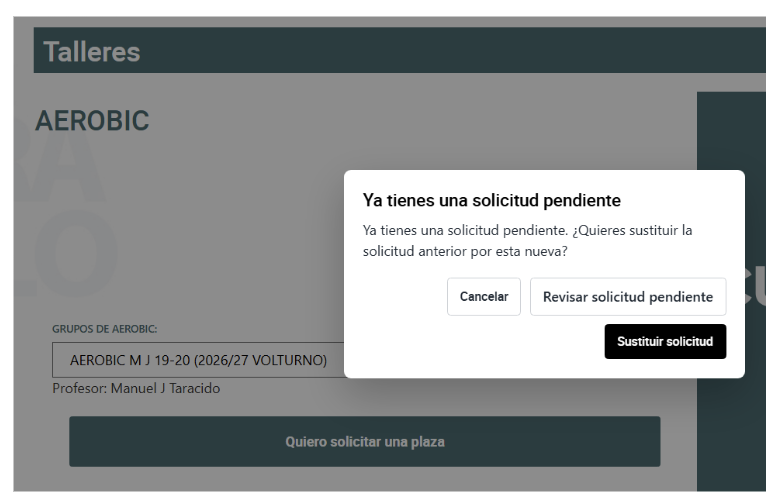
- Cancelar: Cierra este mensaje y permite interactuar con la ventana.
- Revisar solicitudes pendientes: Nos redirige a la opción Solicitudes pendientes para poder revisar cual es la actividad que ya teníamos seleccionada.
- Sustituir solicitud (opción por defecto): Permite eliminar la solicitud que haya seleccionada y añade esta nueva solicitud como la solicitud actual y asi poder continuar con el proceso.
Solicitudes realizadas
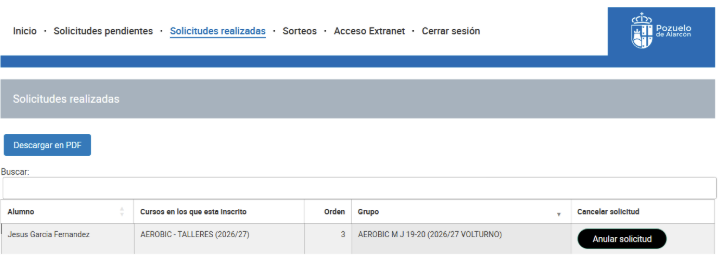
Esta opción de menú nos permite acceder a las solicitudes que ya hemos realizado.
Mediante el botón de fondo negro Anular solicitud podemos borrar la solicitud realizada.
Sorteos
Algunos de los procesos de preinscripción implican la celebración de un sorteo para la adjudicación de las plazas. Si usted se ha preinscrito en una actividad que esté sujeta a sorteo, desde esta opción podrá gestionar su solicitud una vez celebrado dicho sorteo.
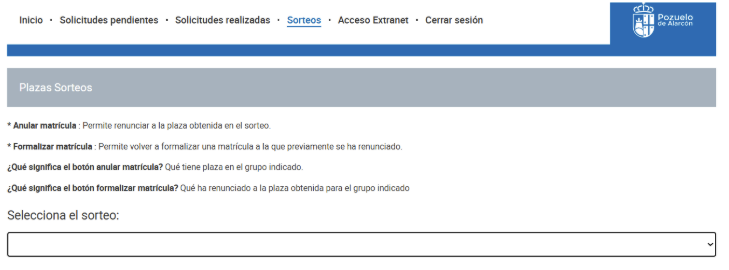
Mediante el desplegable que se muestra en pantalla, podrá seleccionar el sorteo en el cual haya participado y ver si ha obtenido plaza o no.
En el caso de haber obtenido plaza, podrá renunciar a dicha plaza desde esta misma ventana.
Acceso extranet
Esta opción de menú le permite acceder a la extranet de las actividades, donde podrá gestionar y ver información relativa a sus actividades.
Cerrar sesión
Esta opción de menú le permite cerrar su sesión en este navegador. Aunque cierre el navegador, su sesión seguirá activa, de forma que la próxima vez que vuelva acceder a esta dirección desde este mismo navegador, en el mismo dispositivo, su sesión seguirá activa. Por ello es muy importante cerrar la sesión en el caso de acceder desde un dispositivo público, en el que otras personas puedan acceder a dicha URL.